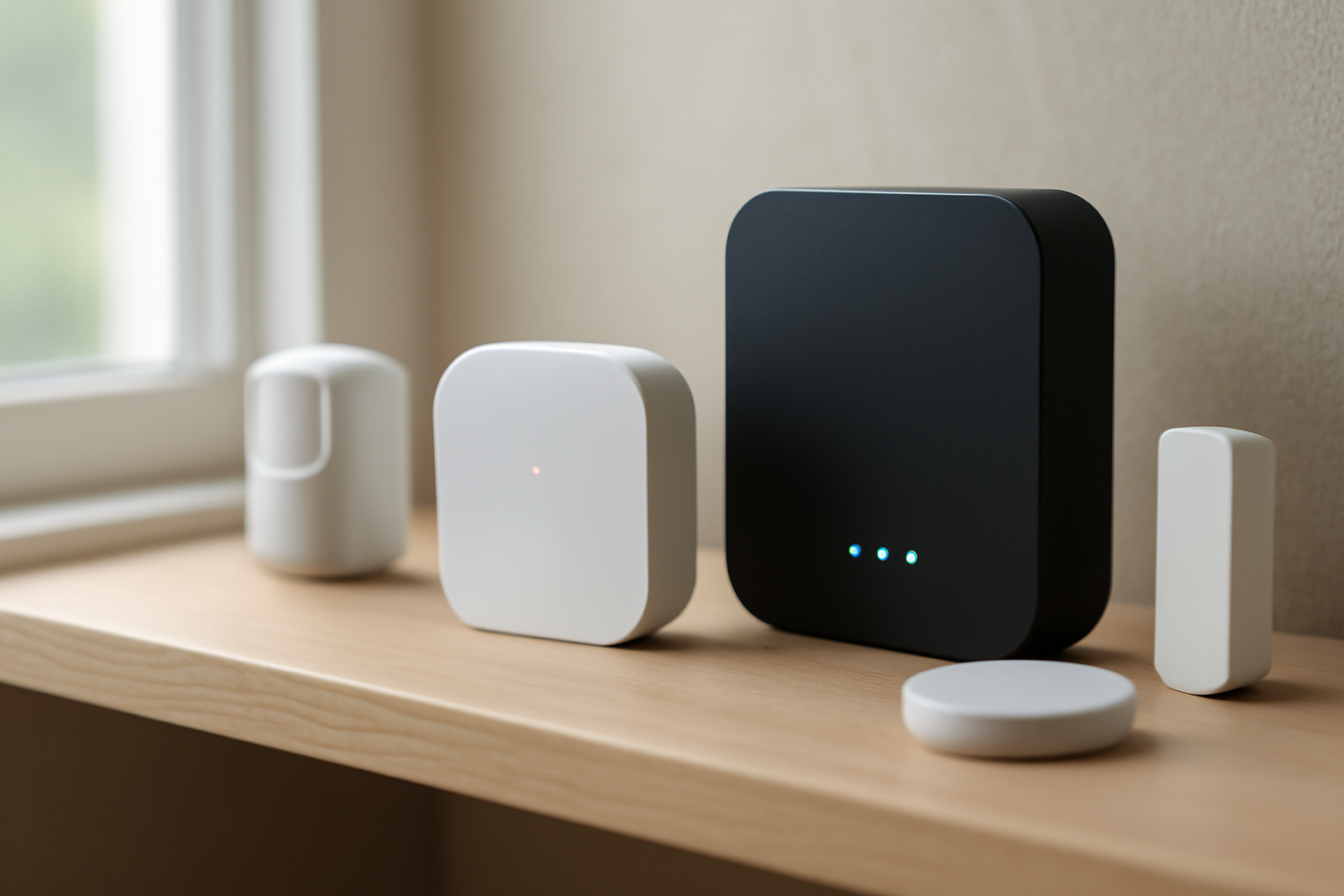
Menghubungkan perangkat IoT ke aplikasi biasanya gagal karena tiga hal: ponsel masih memakai jaringan 5 GHz, akun aplikasi belum lengkap, atau perangkat belum masuk mode pairing. Urutan langkah berikut disusun agar kamu tidak mengulang proses dari awal setiap kali perangkat tidak terdeteksi. Siapkan perangkat, ponsel, dan router dalam satu ruangan sebelum mulai.
Sebelum Memulai: Cek Prasyarat Aplikasi dan Jaringan
Mayoritas perangkat smart home rumahan hanya bisa terhubung ke jaringan Wi-Fi 2.4 GHz. Ponsel modern sering otomatis berpindah ke band 5 GHz yang lebih cepat, dan selama itu terjadi aplikasi tidak akan menemukan perangkatmu. Pisahkan nama jaringan 2.4 GHz dan 5 GHz di pengaturan router, lalu pilih yang 2.4 GHz dari ponsel saat proses pairing.
Keamanan jaringan juga perlu diperhatikan. Jaringan dengan enkripsi terbuka atau portal login kafe tidak akan diterima perangkat. Kamu bisa mengganti pengaturan ke WPA2 biasa, bukan mode WPA3 ketat, karena sebagian modul konektivitas murah belum mendukungnya. Kalau masih bingung membedakan jenis konektivitas yang dipakai perangkatmu, baca dulu konektivitas IoT untuk pemula supaya tidak salah pilih mode pairing.
Pastikan juga sinyal Wi-Fi cukup di titik perangkat dipasang. Kalau aplikasi menampilkan nilai sinyal rendah atau putus di tengah konfigurasi, pindahkan perangkat lebih dekat ke router untuk proses awal, lalu pasang di lokasi akhir setelah terdaftar.
Langkah 1: Unduh Aplikasi Resmi dan Buat Akun
Pasang aplikasi dari toko resmi sesuai merek perangkat. Hindari berkas APK dari sumber tidak jelas karena aplikasi smart home butuh akses jaringan dan lokasi. Buat akun dengan email aktif, lalu verifikasi lewat tautan yang dikirim. Beberapa aplikasi menolak pairing kalau email belum diverifikasi.
Isi nama rumah dan ruangan saat pengaturan awal. Penamaan yang rapi membuat otomasi dan pencarian perangkat jauh lebih cepat saat jumlah perangkat bertambah. Kalau kamu sudah sejak awal berencana menambah banyak perangkat, ikuti pola penamaan sederhana seperti “Ruang Tamu – Lampu” agar tidak menumpuk perangkat tanpa label.
Langkah 2: Aktifkan Mode Pairing di Perangkat
Setiap perangkat punya cara berbeda masuk ke mode pairing, dan ini bagian yang paling sering dilewatkan. Periksa panduan singkat di kotak atau badan perangkat. Pola yang umum:
- Smart plug dan lampu: tahan tombol daya sekitar 5 detik sampai lampu indikator berkedip cepat.
- Kamera dan doorbell: tekan tombol reset dengan klip kertas sampai ada nada atau suara konfirmasi.
- Sensor baterai: tekan tombol pairing di dalam kompartemen baterai satu kali.
- Perangkat Zigbee atau Thread: pairing dilakukan lewat hub, bukan langsung ke aplikasi lewat Wi-Fi.
Kalau lampu indikator tidak berkedip sesuai panduan, cabut daya perangkat selama 30 detik lalu ulangi. Perangkat yang sudah pernah terdaftar di akun lain perlu di-reset pabrik lebih dulu sebelum bisa dipasangkan ke akunmu.
Langkah 3: Tambahkan Perangkat di Aplikasi
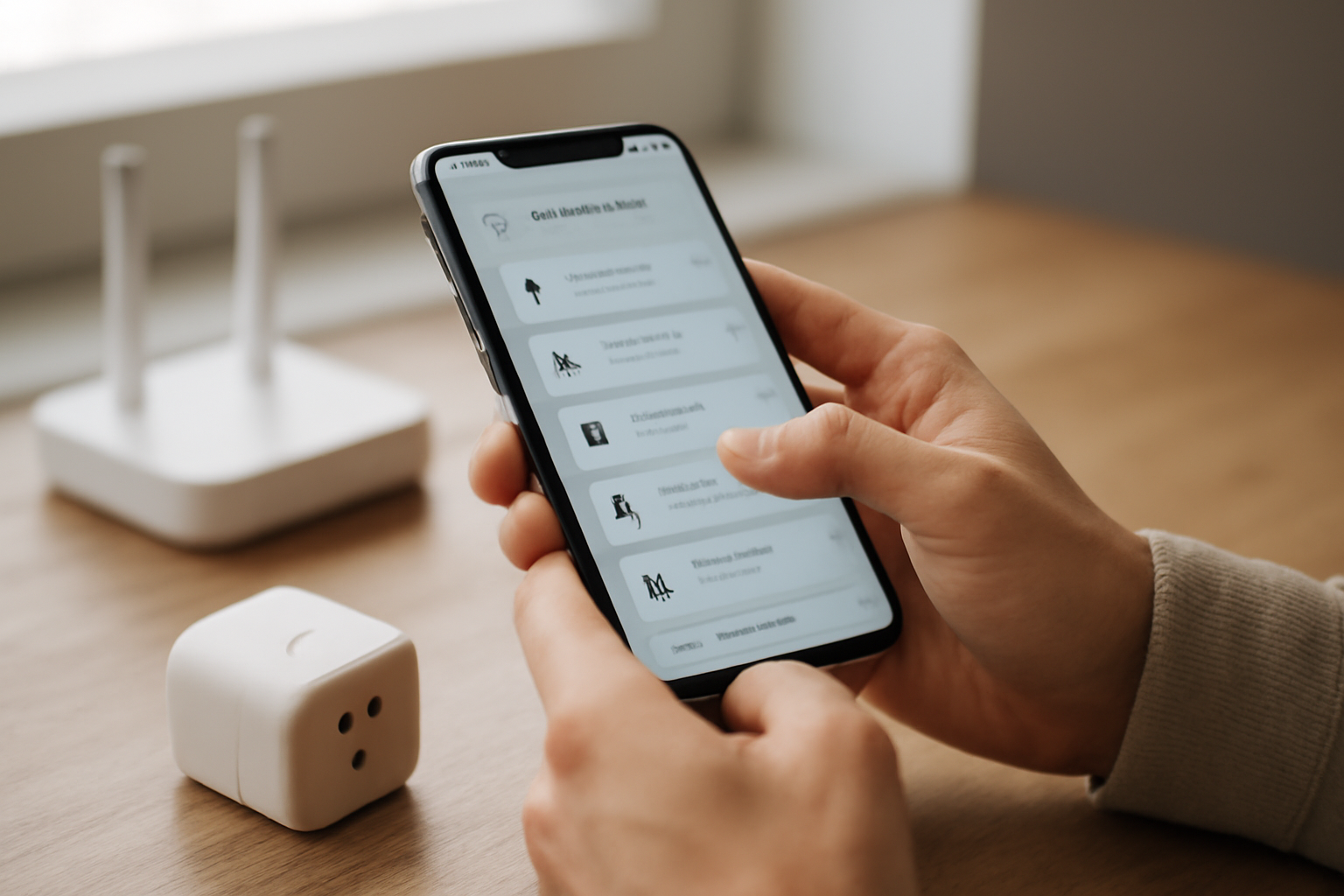
Buka aplikasi, tekan ikon tambah perangkat, lalu pilih kategori yang sesuai. Aplikasi akan memindai jaringan dan menampilkan perangkat yang siap dipasangkan. Kalau daftar kosong, pilih nama perangkat secara manual dari daftar merek. Berikan izin lokasi dan jaringan lokal saat diminta. Di iPhone, izin akses jaringan lokal wajib diaktifkan, kalau tidak perangkat tidak akan pernah muncul.
Beberapa aplikasi meminta kamu memasukkan nama dan sandi Wi-Fi secara manual, bukan mengambil dari pengaturan ponsel. Ketik dengan hati-hati, terutama pada sandi yang memakai huruf besar dan simbol. Kesalahan satu karakter akan membuat proses pairing berakhir dengan pesan gagal terhubung.
Langkah 4: Selesaikan Konfigurasi dan Uji Coba
Setelah perangkat tersambung, aplikasi biasanya meminta pembaruan firmware. Lakukan sekarang karena sebagian fitur dan perbaikan keamanan baru aktif setelah pembaruan. Proses ini bisa memakan waktu beberapa menit dan sebaiknya tidak dihentikan di tengah jalan.
Uji perangkat dengan perintah dasar: nyalakan, matikan, lalu cek statusnya di aplikasi. Untuk sensor, picu sensor dan pastikan notifikasi masuk ke ponsel. Kalau notifikasi terasa terlambat beberapa detik, penyebabnya sering ada di jaringan atau pengaturan baterai ponsel, bukan di perangkat. Kamu bisa membaca penyebab dan solusinya di panduan cara mengurangi lag notifikasi smart home.
Langkah 5: Atur Otomasi Awal dan Kelola Akses
Setelah perangkat terdaftar, buat satu atau dua otomasi sederhana untuk memastikan perangkat benar-benar bisa memicu perangkat lain. Contohnya, sensor gerak menyalakan lampu saat malam. Kalau otomasi tidak berjalan, periksa apakah perangkat berada di ruangan dan akun yang sama.
Bagikan akses ke anggota keluarga lewat fitur undangan di aplikasi, bukan dengan berbagi akun dan sandi. Ini menjaga log aktivitas tetap bisa dilacak dan memudahkan pencabutan akses jika ada anggota yang pindah. Untuk perangkat yang diletakkan di luar rumah, berikan akses terbatas hanya pada perangkat itu, tanpa akses ke seluruh rumah.
Kalau Pairing Tetap Gagal
Beberapa perangkat juga butuh akun pihak ketiga, misalnya akun produsen asisten suara, sebelum bisa dipakai. Cek apakah aplikasi meminta login tambahan di menu pengaturan perangkat. Kalau sudah beberapa kali gagal, lakukan urutan pembersihan berikut:
- Hapus perangkat dari aplikasi, lalu reset pabrik perangkat.
- Matikan data seluler di ponsel selama proses pairing agar aplikasi tidak berpindah jaringan.
- Dekatkan ponsel dan perangkat ke router, jarak di bawah dua meter.
- Nonaktifkan sementara jaringan tamu atau fitur isolasi klien di router.
- Ulangi pairing dari awal dengan akun yang sama.
Untuk perangkat yang mengandalkan internet, kualitas sambungan ponsel saat konfigurasi juga berpengaruh. Kalau jaringan terasa lambat, atur DNS di ponsel lewat panduan cara mempercepat koneksi internet di HP dengan pengaturan DNS sebelum mengulang proses. Kalau perangkatmu punya kamera dan kamu ingin menyimpan hasil tangkapan layar konfigurasi atau dokumentasi setup, printer foto portabel bisa jadi alternatif praktis, seperti dijelaskan pada panduan cetak foto instan dari HP.
Ringkasan
Urutan yang paling menentukan adalah memastikan ponsel berada di jaringan 2.4 GHz, akun aplikasi sudah terverifikasi, dan perangkat benar-benar dalam mode pairing sebelum menekan tombol tambah. Setelah perangkat terdaftar, langsung lakukan pembaruan firmware dan uji satu otomasi sederhana. Sisanya tinggal penataan nama perangkat dan pembagian akses ke anggota keluarga.
Pertanyaan yang Sering Diajukan
Kenapa perangkat IoT tidak muncul di aplikasi padahal Wi-Fi aktif?
Periksa band Wi-Fi yang dipakai ponsel. Sebagian besar perangkat hanya menerima jaringan 2.4 GHz, sementara ponsel sering otomatis terhubung ke 5 GHz. Pisahkan nama kedua jaringan di router, lalu sambungkan ponsel ke jaringan 2.4 GHz saat pairing.
Apakah perangkat bisa dipasangkan tanpa hub?
Tergantung jenis konektivitasnya. Perangkat Wi-Fi bisa langsung ke aplikasi lewat router. Perangkat Zigbee atau Thread memerlukan hub atau border router sebagai perantara. Baca label pada kemasan atau panduan singkat sebelum membeli, supaya tidak perlu membeli hub tambahan di luar rencana.
Berapa lama proses pairing normalnya?
Untuk perangkat Wi-Fi, proses biasanya selesai dalam satu sampai tiga menit, termasuk verifikasi akun. Pembaruan firmware setelahnya bisa memakan waktu lebih lama. Kalau proses macet lebih dari lima menit tanpa pesan kemajuan, hentikan dan ulangi dari langkah reset perangkat.